Синхронизация пользователей (LDAP)#
Для настройки синхронизации пользователей перейдите в приложении Настройка системыперейти в Общие настройки модулей.
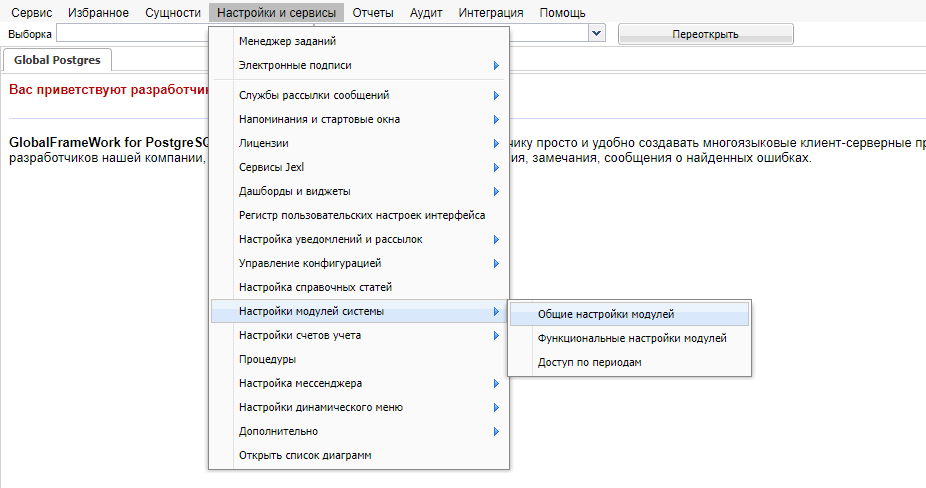
Рисунок 1. Расположение общих настроек модулей.
Зайти в настройки модуля Btk и открыть настройку LDAP-синхронизация.
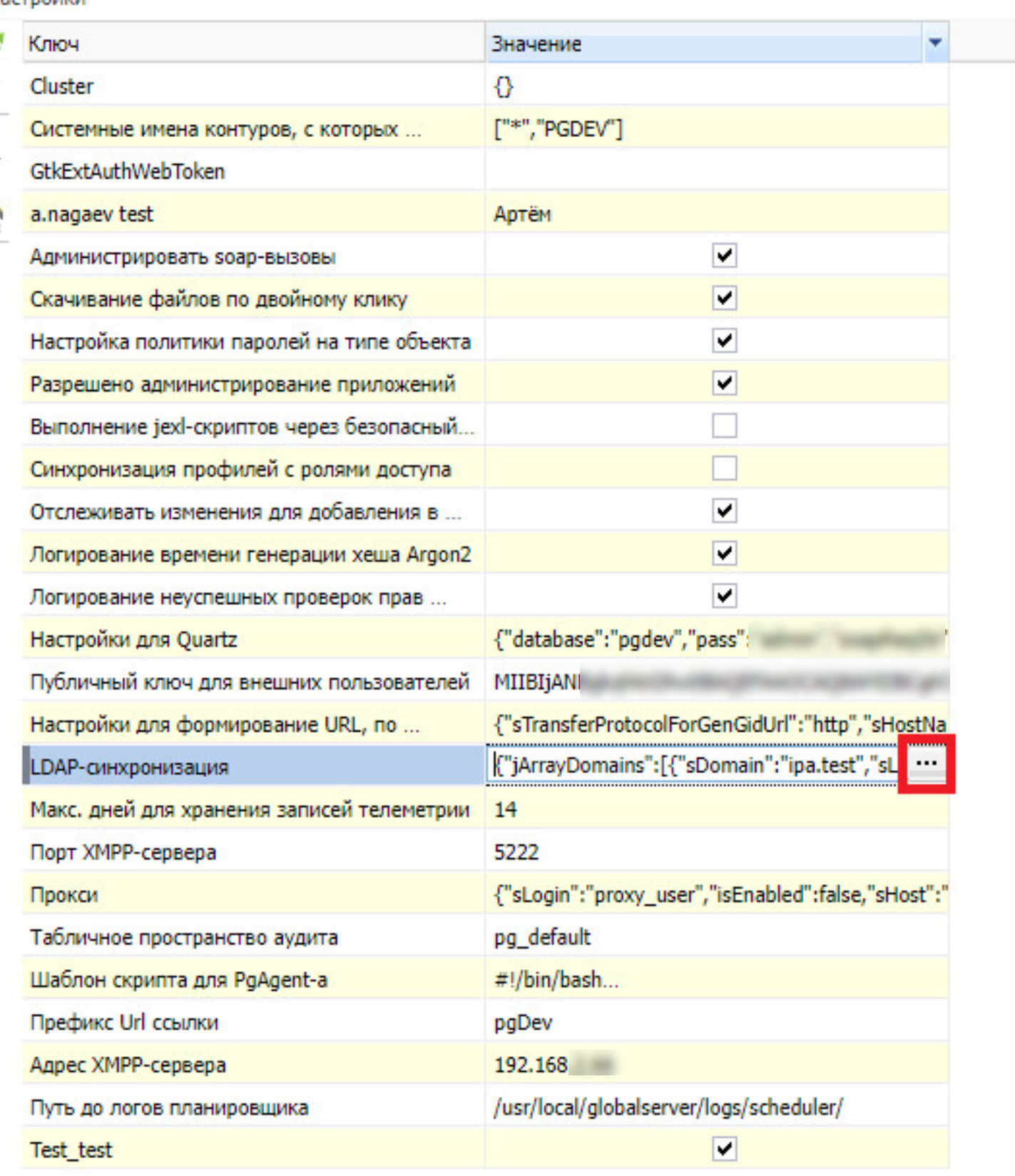
Рисунок 2. Настройки модуля Btk.
Пример настройки:
LDAP-синхронизация:
{"jArrayDomains":[{"sDomain":"local.local","sLogin":"admin@local.local","sUrl":"ldap://<IP_ADDRESS>:<PORT>","sPass":"EncryptedStorage:<PASS>"}],"sGroupFilter":null,"idSyncType":2}
Настройки для Quartz:
{"database":"<DATABASE>","pass":"<PASSWORD>","soapReqStr":"/app/sys/soap/sys-service-1.0.0","publicKey":"<PUB_KEY>","login":"<LOGIN>","soapPort":80,"restAcquireJobReqStr":"/app/sys/rest/ss/pkg/Btk_QuartzRestPkg/getactivejobs","soapHost":"pg.local"}
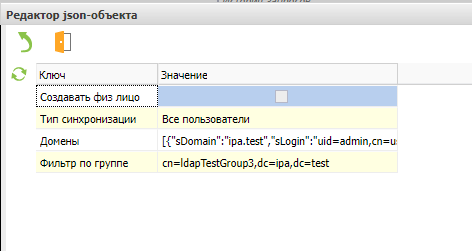
Рисунок 3. Настройки Ldap-синхронизации.
Пример настройки:
Домены:
[{"sDomain":"local.local","sLogin":"admin@local.local","sUrl":"ldap://<IP_ADDRESS>:<PORT>","sPass":"EncryptedStorage:<PASS>"}]
Таблица 1. Настройки Ldap-синхронизации.
Наименование |
Описание |
|---|---|
Создавать физ лицо |
При включенной настройке создаётся физ лицо в случае, если оно не было найдено по совпадению ФИО c пользователем. |
Тип синхронизации |
|
Фильтр по группе |
Полное название группы, члены которой должны быть синхронизированы. Используется только в случае, когда выбран тип синхронизации «Пользователи группы». |
Домены |
Список доменов, в которых будет производиться поиск групп и пользователей. |

Рисунок 4. Список доменов.
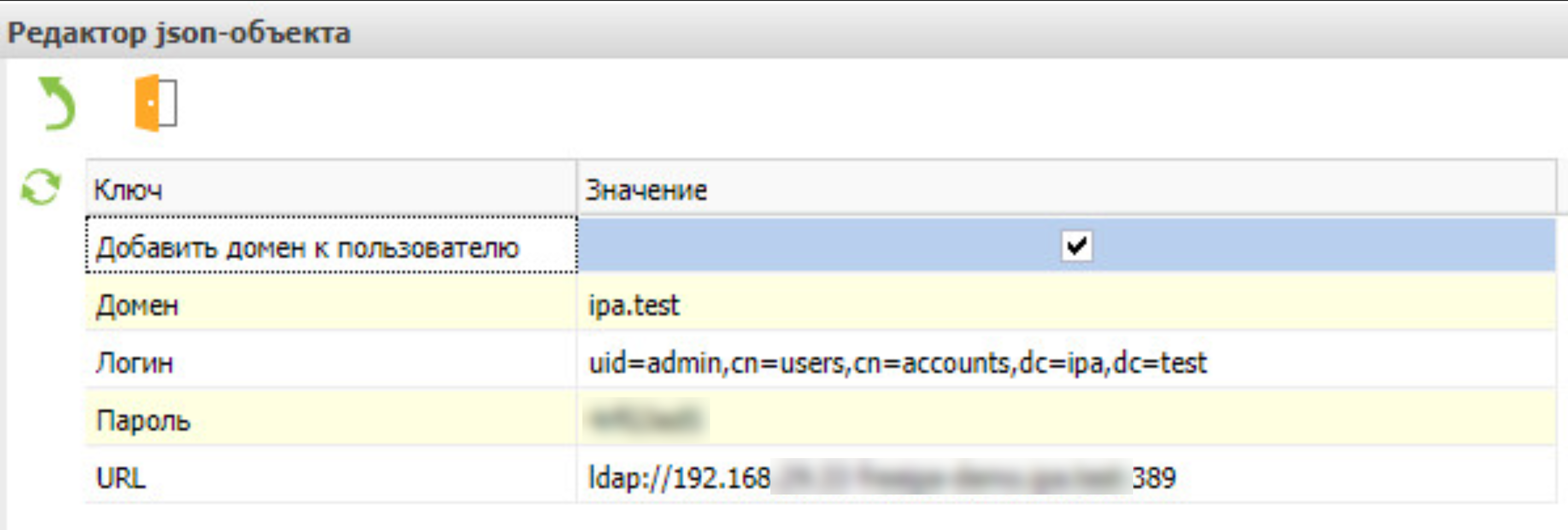
Рисунок 5. Настройки домена.
Таблица 2. Настройки домена.
Наименование |
Описание |
|---|---|
Добавить домен к пользователю |
Если включено - добавляет к системному имени пользователя домен (User@Domain). |
Домен |
Домен через точки. |
Логин |
Логин. |
Пароль |
Пароль. |
URL |
URL. |
После настройки можно выполнять синхронизацию. Для этого нужно зайти в приложение Администратор и открыть список пользователей.

Рисунок 6. расположение списка пользователей.
В списке пользователей нужно раскрыть выпадающий список у операции с молоточком и выбрать Синхронизация пользователей Active Directory.

Рисунок 7. Операция синхронизации.
В открывшемся окне можно выбрать шаблон для новых пользователей. Для запуска синхронизации нужно нажать на операцию с шестеренкой, после завершения синхронизации выведется отчёт и группы с пользователи в папках соответствующих доменов:
Все пользователи:
LDAP - Active Directory.
Домен:
Название первого домена.Домен:
Название второго домена.…
Домен:
Название последнего домена.
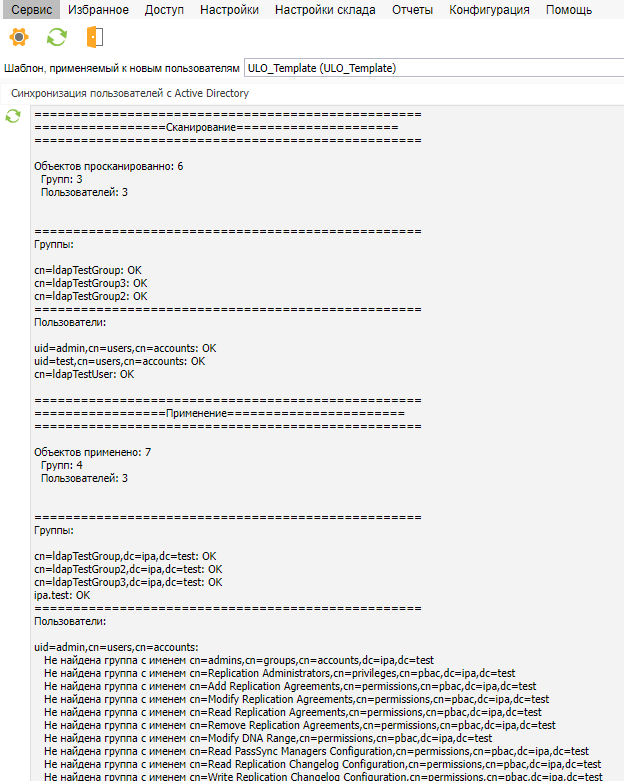
Рисунок 8. Окно синхронизации.
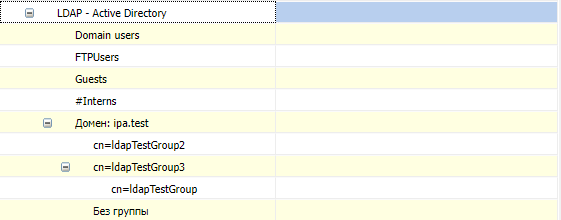
Рисунок 9. Итоговый результат синхронизации.