Универсальные закладки#
Для объектов система позволяет настраивать вывод закладок в детализации. Закладки бывают:
собственные — относятся только к объектам данного класса;
универсальные — могут отображаться у любых объектов системы.
Перечень атрибутов и порядок работы с универсальными закладками не зависят от объекта.
Универсальные закладки приведены в таблице ниже.
Наименование |
Описание |
|---|---|
Прикреплённые файлы |
Файлы, прикреплённые к объекту. |
Задачи |
Задачи электронного документооборота, во вложении которых находится документ. |
Маршруты |
Процессы электронного документооборота, запущенные от объекта. |
Группы и характеристики |
Группы, в которые входит объект, и их характеристики. |
Подписи |
Подписи текущего документа. |
Прикреплённые файлы#
Закладка отображает файлы, прикреплённые к объекту.
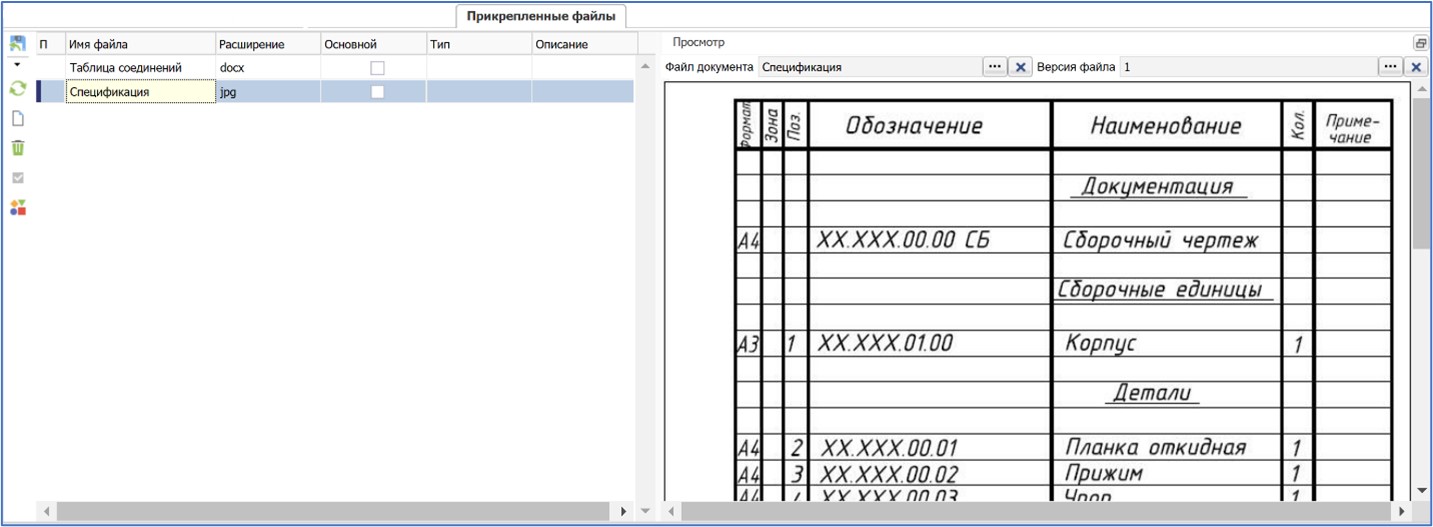
Атрибуты закладки «Прикреплённые файлы»:
Наименование |
Описание |
|---|---|
П |
Если файл подписан электронной подписью, отображается иконка |
Имя файла |
Имя прикреплённого файла. Заполняется автоматически, редактируется. |
Расширение |
Расширение файла. Заполняется автоматически, не редактируется. |
Основной |
Признак основного файла. Для объекта может быть только один основной файл. |
Тип |
Тип документа. |
Описание |
Описание файла. |
Панель предпросмотра файла |
Отображает изображения файлов в форматах PDF, JPG, PNG. Если для класса установлен признак «Создавать pdf-файл для прикреплённых doc-файлов», предпросмотр доступен и для DOCX (требуется сброс Shared Cache по классу btk_class). |
 .
.Операции закладки «Прикреплённые файлы»:
Иконка |
Наименование |
Описание |
|---|---|---|
|
Сохранить выделенные файлы |
Группа операций: |
|
Прикрепить файлы |
Открывает окно выбора файла и прикрепляет его к объекту. |
|
Предпросмотр документа |
Открывает или закрывает панель предпросмотра. |



Группы и характеристики#
Закладка отображает группы, в которые включён объект, и характеристики, настроенные для каждой группы.
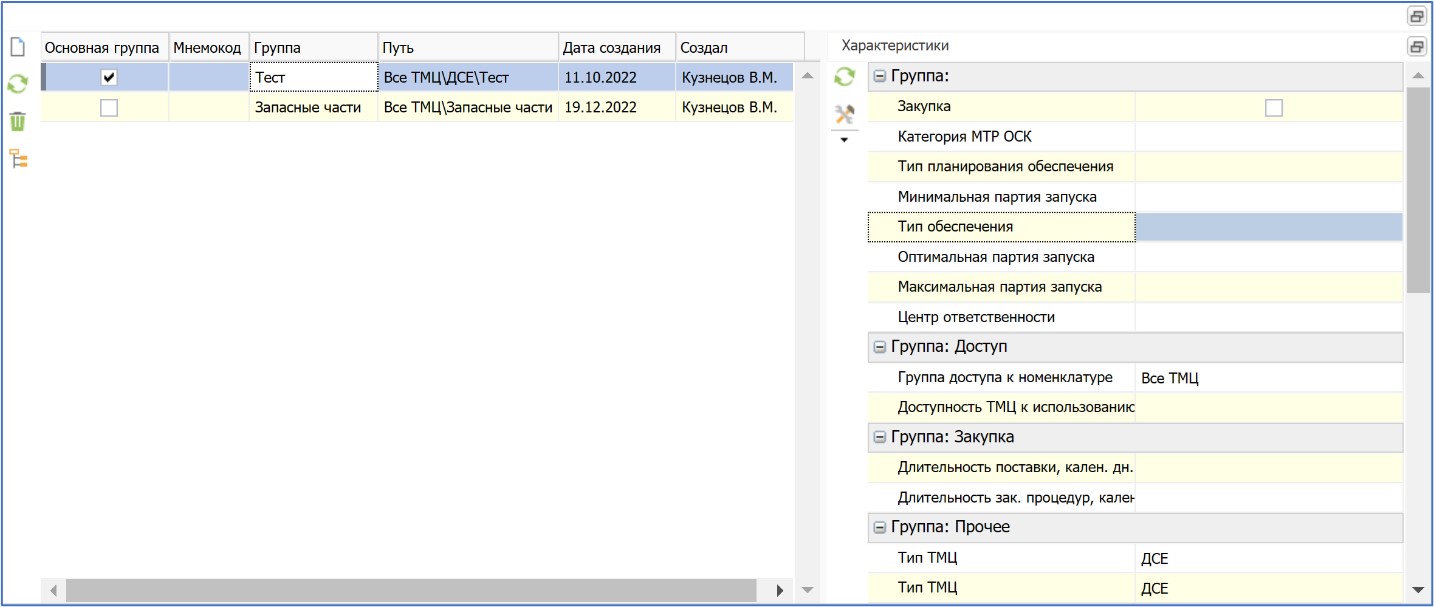
Атрибуты закладки «Группы и характеристики»:
Наименование |
Описание |
|---|---|
Основная группа |
Признак того, что группа является основной для объекта. |
Мнемокод |
Мнемокод группы. |
Группа |
Наименование группы. |
Путь |
Иерархический путь к группе. |
Дата создания |
Дата создания записи о включении объекта в группу. |
Создал |
Пользователь, включивший объект в группу. |
Детализация «Характеристики» |
Перечень характеристик, настроенных для группы, и их значения для объекта. |
Операции закладки «Группы и характеристики»:
Иконка |
Наименование |
Описание |
|---|---|---|
|
Создать |
Включает объект в выбранную группу. |
|
Удалить |
Удаляет объект из текущей группы. |
|
Открыть справочник на группу |
Открывает список объектов с позиционированием на выбранной группе. |


Маршруты#
Закладка отображает процессы электронного документооборота, запущенные от объекта. Для каждого маршрута показывается иерархия:
первый уровень — маршрут;
второй — этапы маршрута;
третий — задачи;
далее — подзадачи и перенаправленные задачи.
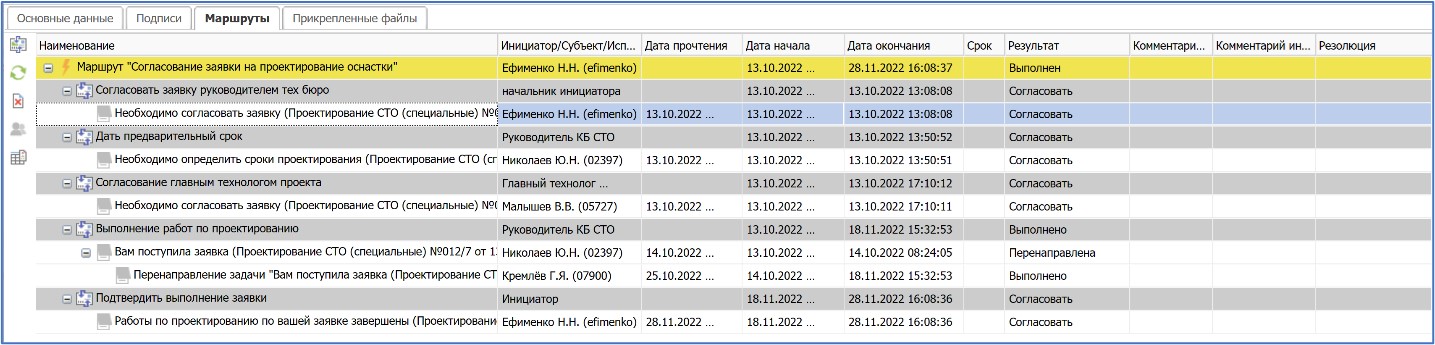
Атрибуты закладки «Маршруты»:
Наименование |
Описание |
|---|---|
Наименование |
Наименование маршрута, этапа или шаблона задачи. |
Инициатор/Субъект/Исполнитель |
ФИО инициатора, наименование субъекта этапа или ФИО исполнителя. |
Дата прочтения |
Дата прочтения задачи. |
Дата начала |
Дата получения задачи. |
Дата окончания |
Дата выполнения задачи. |
Срок |
Срок выполнения задачи. |
Результат |
Результат выполнения задачи. |
Комментарии исполнителя |
Комментарии исполнителя. |
Комментарии инициатора |
Комментарии инициатора. |
Резолюция |
Резолюция. |
Операции закладки «Маршруты»:
Иконка |
Наименование |
Описание |
|---|---|---|
|
Открыть задачу |
Открывает карточку текущей задачи. |
|
Аннулировать процесс |
Аннулирует текущий процесс. |
|
Изменить пользователей |
Позволяет скорректировать список исполнителей этапа. Доступна только для невыполненных этапов. |
|
Открыть диаграмму |
Открывает диаграмму процесса в формате BPMN. Пройденные этапы выделены зелёным. |


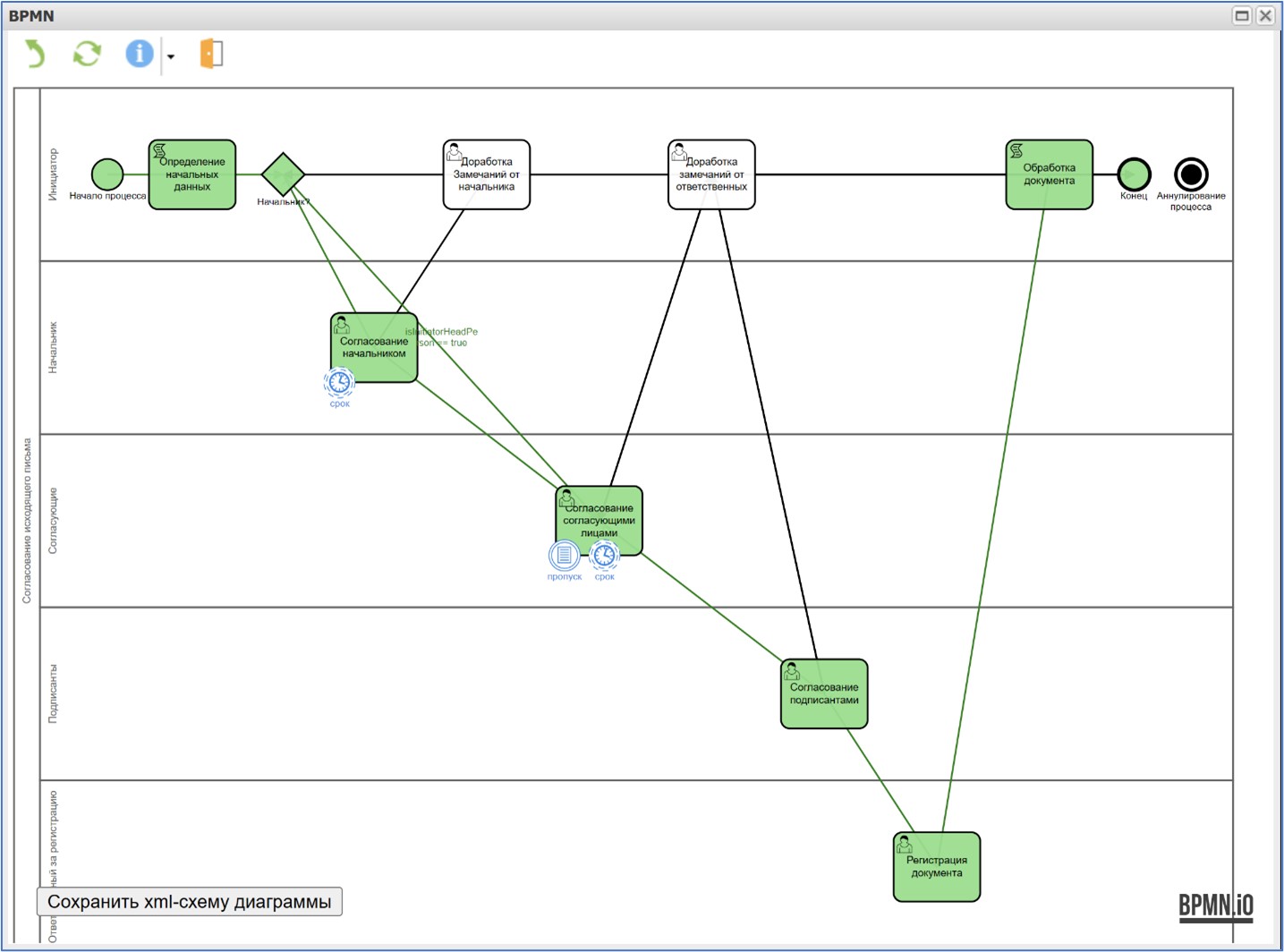
Задачи#
Закладка отображает задачи, во вложении которых находится объект.

Атрибуты закладки разделены на две группы:
Панель фильтрации
Тема — фильтрация по вхождению строки.
Содержание — фильтрация по вхождению строки.
Непрочитанные — отображает непрочитанные задачи.
Выполненные — отображает выполненные задачи.
Атрибуты списка
Наименование |
Описание |
|---|---|
— |
Иконка, цвет которой указывает тип задачи (настраивается в приложении «Документооборот», меню |
Тема |
Тема задачи. |
Состояние |
Состояние задачи. |
Результат |
Результат задачи. |
Комментарий |
Комментарий задачи. |
Выполнить до |
Срок выполнения задачи. |
Направлена |
Дата направления задачи. |
Дата выполнения |
Дата выполнения задачи. |
Дата прочтения |
Дата прочтения задачи. |
Отправитель |
ФИО отправителя. |
Получатель |
ФИО получателя. |
Контролёр |
ФИО контролёра. |
Исполнитель |
ФИО исполнителя (может отличаться от получателя при замещении). |
Подписи#
Закладка отображает подписи документа. Подписи могут добавляться из трёх источников:
Настройка печатных бланков
В приложении «Настройка системы» (Отчёты > Печатные формы, закладка «Подписи для печатных бланков») настраиваются подписи. Они автоматически добавляются в документ при его создании.Комиссия
Доступно не для всех типов документов (например, «Внутреннее перемещение»).
В справочнике «Комиссия» (приложение «Управление нормативно-справочной информацией», меню «Справочники») создаётся запись, заполняется состав, указывается срок действия, комиссия переводится в состояние «Действующая».
В справочнике типов объектов на закладке «Настройка модуля «Базовые справочники»» для атрибута «Тип объекта комиссии» указывается созданный тип.
Подписи добавляются автоматически при создании документа и могут зависеть от подразделения в документе. Отображаются в виде иерархии: верхний уровень — название комиссии, нижний — подписи.Шаблон подписей
Чтобы добавить подписи из шаблона, вызовите операцию и выберите шаблон.
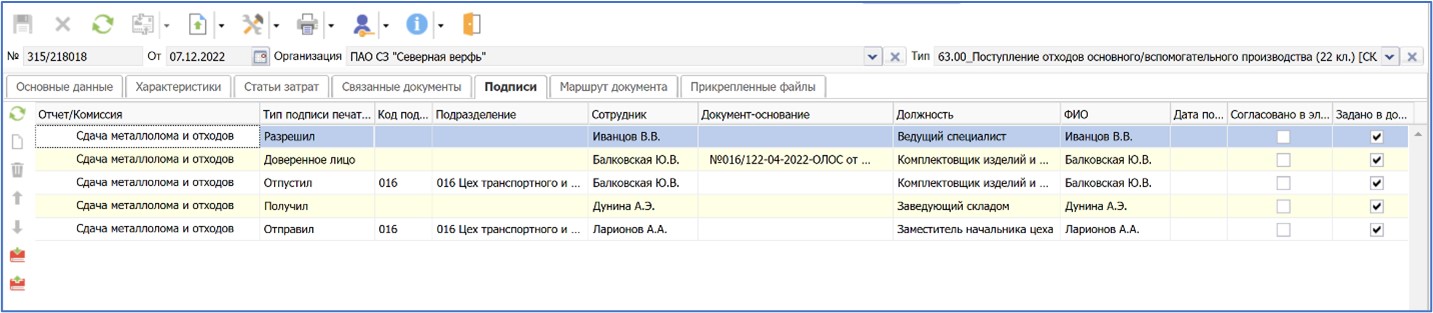
Атрибуты закладки «Подписи»:
Наименование |
Описание |
|---|---|
Отчёт/Комиссия |
Для подписей из печатных бланков — наименование бланка; для комиссии — наименование комиссии. |
Тип подписи печатного бланка |
Тип подписи. |
Код подразделения |
Код подразделения подписанта. |
Подразделение |
Наименование подразделения подписанта. |
Сотрудник |
ФИО сотрудника (ссылка на справочник сотрудников). |
ФИО |
Фамилия, имя, отчество подписанта. Заполняется автоматически, если указан сотрудник; иначе вводится вручную (для внешних подписантов). |
Документ-основание |
Основание подписи (например, доверенность). |
Должность |
Должность подписанта. |
Дата подписи |
Дата подписи. |
Согласовано в электронной форме |
Признак электронного согласования. |
Задано в документе |
Признак ручного задания подписанта (не из комиссии или печатной формы). |
Операции закладки «Подписи»:
Иконка |
Наименование |
Описание |
|---|---|---|
|
Создать |
Создаёт новую подпись. Доступна только для подписей комиссии. |
|
Удалить |
Удаляет подпись. Доступна только для подписей комиссии. |
|
Сдвинуть вверх |
Перемещает подпись выше. Доступна только для подписей комиссии. |
|
Сдвинуть вниз |
Перемещает подпись ниже. Доступна только для подписей комиссии. |
|
Сохранить как шаблон |
Сохраняет текущие подписи как шаблон с указанным именем. |
|
Загрузить из шаблона |
Загружает подписи из выбранного шаблона. |


