Мессенджер#
Система обладает встроенным мессенджером. Открыть мессенджер можно из любого приложения, меню «Сервисы\Мессенджер».
Мессенджер позволяет создавать как чаты с пользователем, так и группы: приватные и публичные. Кроме того, от любого объекта системы можно создать группу обсуждения по данному объекту – это публичные группы, у которых есть прикрепленный объект с признаком «Основной».
Окно мессенджера состоит из следующих частей:
список групп и пользователей;
окно сообщений по текущему чату/группе.
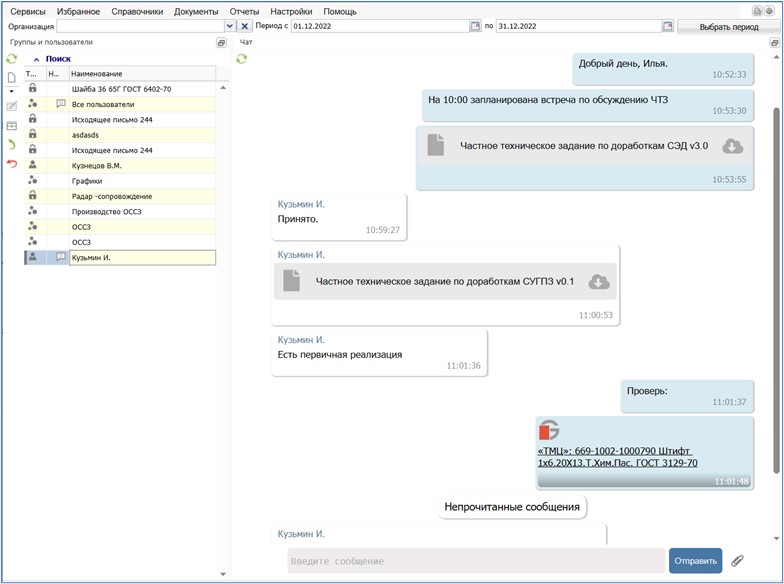
Список групп пользователей мессенджера#
По умолчанию в списке групп и пользователей выводятся группы и чаты с пользователями, в которые включен текущий пользователь, за исключением групп по обсуждению объектов системы и закрытых чатов/групп. Панель фильтрации списка по умолчанию свернута  , для ее открытия нужно кликнуть мышкой:
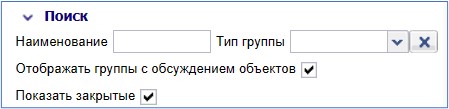
Атрибуты списка групп и пользователей мессенджера приведены в таблице ниже.
Наименование |
Описание |
|---|---|
Панель фильтрации |
|
Наименование |
Фильтрация групп производится по вхождению строки в наименование группы/чата. |
Тип группы |
Фильтрация производится по заданному типу группы. Доступны следующие типы: - Публичная; - Приватная; - Прямое общение (чат с пользователем). |
Отображать группы с обсуждением объектов |
При простановке данного признака система выводит в списке в том числе и группы по обсуждению объекта (публичные группы, содержащие объект с признаком «Основной») |
Показать закрытые |
При простановке данного признака система выводит в списке в том числе и закрытые группы |
Атрибуты списка: |
|
Тип |
Иконка, соответствующая типу позиции списка. Иконка задается в справочнике типов групп (Bts_AlGroupType). |
Не прочитано |
В данной колонке система выводит иконку для чатов/групп с непрочитанными данным пользователем сообщениями. |
Наименование |
Наименование чатов/групп |
Детализация (по умолчанию закрыта). Закладка «Пользователи». Содержит список пользователей, включенных в группу/чат. |
|
Пользователь |
Пользователь |
ФИО |
ФИО физического лица, сопоставленного пользователю |
Администратор |
Признак того, что данный пользователь является администратором. Администратор группы может редактировать атрибуты группы (наименование, описание, список пользователей и прочее) |
Детализация (по умолчанию закрыта). Закладка «Объекты». Содержит перечень прикрепленных объектов. |
|
Код объекта |
Код объекта |
Объект |
Наименование объекта |
Основной |
Признак, указывающий, что по этому объекту в данной группе ведется обсуждение |
Для работы со списком групп и пользователей предусмотрены следующие операции:
Иконка |
Наименование |
Описание |
|---|---|---|
|
Создать |
Группа операций «Создать»: - Создать приватную группу: система создает новую групп с типом «Приватная», добавляет в нее текущего пользователя с признаком «Администратор» и открывает карточку группы на редактирование; - Создать публичную группу: система создает новую групп с типом «Публичная», добавляет в нее текущего пользователя с признаком «Администратор» и открывает карточку группы на редактирование; - Создать чат с пользователем: система открывает список пользователей, для выбранного пользователя проверяет наличие чата: – если чат с данным пользователем уже существует – система выдает сообщение «Чат с данным пользователем уже существует» и позиционируется на данном чате в списке, – если существует закрытый чат с данным пользователем, то система снимает с него признак закрытия и позиционируется на нем, – если чат с данным пользователем отсутствует, то система создает новый чат и позиционируется на нем. |
|
Редактировать |
Система открывает карточку группы для редактирования. Доступна только для публичных и приватных групп |
|
Вступить в публичную группу |
Система открывает список публичных групп, в которых отсутствует текущий пользователь, добавляет текущего пользователя в выбранную группу |
|
Выйти из группы |
Для группы: система исключает текущего пользователя из текущей группы. Для чата: система выдает сообщение «Выйти из чата с пользователем нельзя. Возможно закрытие чата. Закрыть чат?» (Да/Нет). При ответе «Да» - система проставляет признак закрытия чата. |
|
Детализация |
Система открывает/скрывает детализацию в списке групп и пользователей. Описание детализации см. ниже. |


Карточка группы содержит информацию о группе, перечне входящих пользователей и связанных с группой объектах.
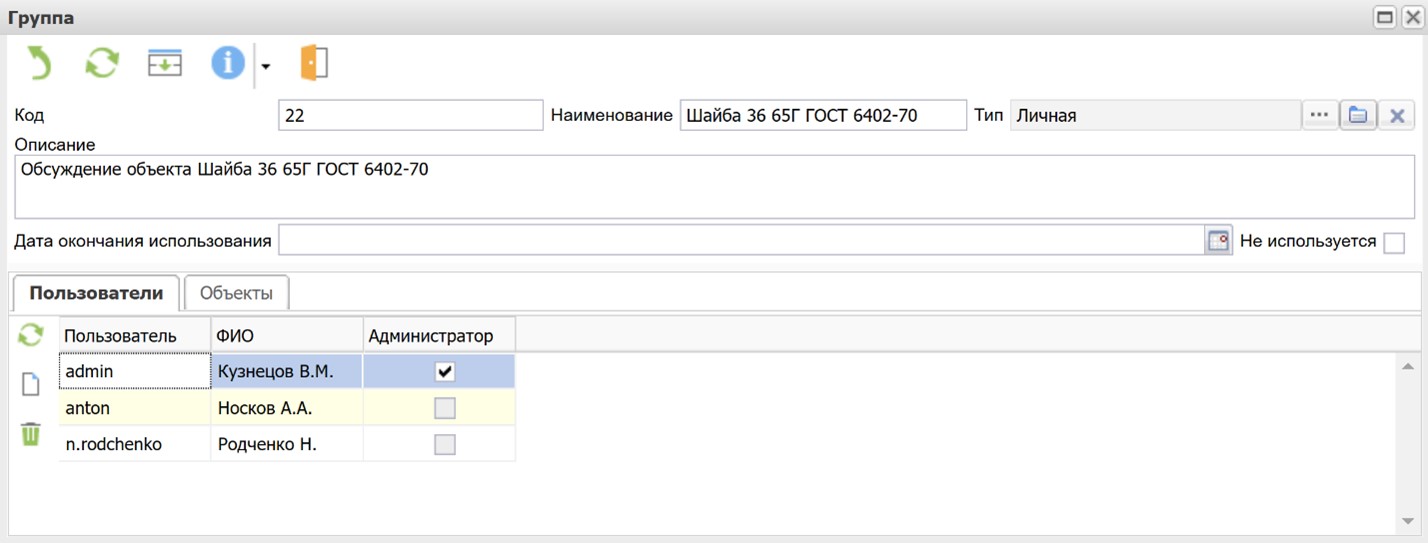
Атрибуты карточки группы приведены в таблице ниже.
Наименование |
Описание |
|---|---|
Наименование |
Наименование группы |
Тип |
Тип группы |
Описание |
Описание группы |
Объекты |
Наименование основного прикрепленного объекта |
Закрыта |
Признак закрытия группы |
Дата закрытия |
Дата закрытия группы |
Закладка «Пользователи». |
|
Содержит перечень пользователей, включенных в группу. Администратор (администраторы) отмечен соответствующим признаком. |
|
Закладка «Объекты». |
|
Содержит перечень объектов, включенных в группу. |
Создание группы/чата#
Для создания новой группы:
В списке «Группы и пользователи» вызовите одну из операций: «Создать публичную группу», «Создать приватную группу».
В открывшейся карточке заполните наименование, описание и список пользователей.
Закройте заполненную карточку группы.
Для создания нового чата с пользователем:
В списке «Группы и пользователи» вызовите операцию «Создать чат с пользователем».
В открывшемся окне выберите нужного пользователя
Подтвердите выбор операцией
 .
.
Окно сообщений по чату/группе#
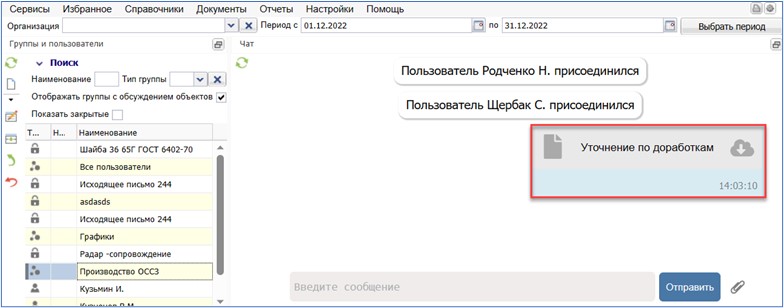
В окне сообщений система выводит перечень сообщений, прикрепленных файлов и прикрепленных объектов в хронологическом порядке.
Сообщения текущего пользователя размещаются в окне с выравниванием по правому краю, сообщения других пользователей размещаются в окне с выравниванием по левому краю.
Для создания сообщений необходимо ввести соответствующую строку в окно нового сообщения и нажать кнопку «Отправить».
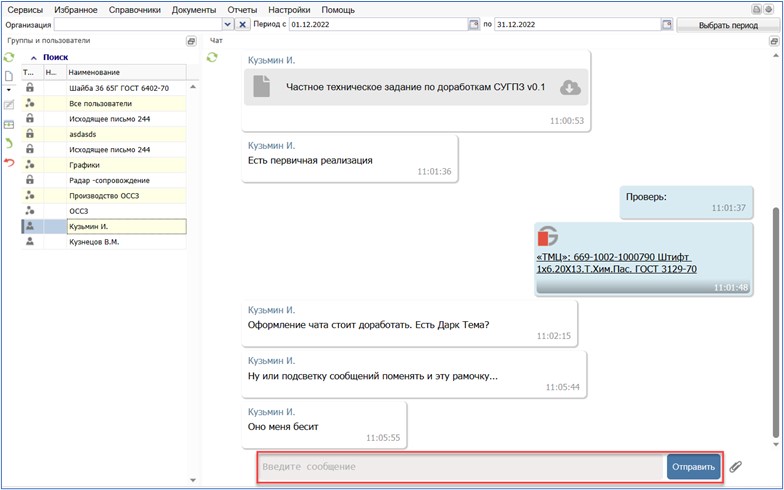
Кроме того, система позволяет прикрепить в окно сообщений файл и объект системы.
Для этого нужно воспользуйтесь операцией:  . По нажатию данной кнопки система предлагает выбрать операцию:
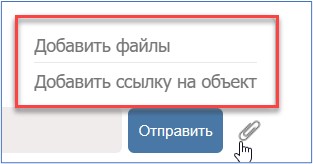
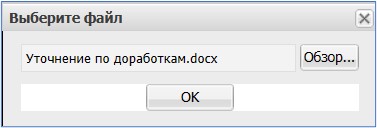
При вызове операции «Добавить файл» система открывает окно выбора файла:
Выбранный файл выводится в окне сообщений:
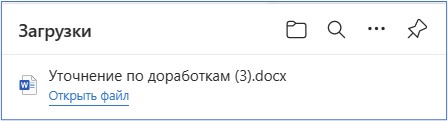
Для открытия файла нажмите на него (система помещает файл в папку «Загрузки»):
Обсуждение по объекту#
Система позволяет из карточки любого объекта создать группу/присоединится к группе с обсуждением по объекту.
Для этого вызовите операцию «Информация\Присоединиться к обсуждению»:
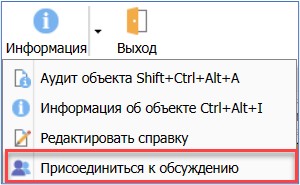
При этом система проверяет есть ли в мессенджере группа, у которой данный объект присутствует в списке объектов группы с признаком «Основной»:
Если такая группа отсутствует, то система создает новую публичную группу, в которую добавляет текущий объект с признаком «Основной» и добавляет текущего пользователя с признаком «Администратор», далее открывает мессенджер с позиционированием на данной группе;
Если такая группа существует, но в ней нет текущего пользователя, то система добавляет пользователя в данную группу с признаком «Администратор» и открывает мессенджер с позиционированием на данной группе;
Если такая группа существует и в ней есть текущий пользователь – открывает мессенджер с позиционированием на данной группе.
При открытии мессенджера из меню «Сервисы» система по умолчанию не выводит в списке групп группы с обсуждением. Для их вывода нужно на панели фильтрации проставить признак «Отображать группы с обсуждением объектов».