Фильтрация данных#
Фильтры предназначены для поиска и отбора данных по заданным атрибутам. Система поддерживает три типа фильтрации:
стандартный фильтр;
универсальный фильтр;
автофильтр.
Стандартный фильтр#
Панель стандартных фильтров отображается для списочных и иерархических фреймов. Перечень атрибутов и правила фильтрации задаются на этапе разработки и недоступны для изменения пользователю.
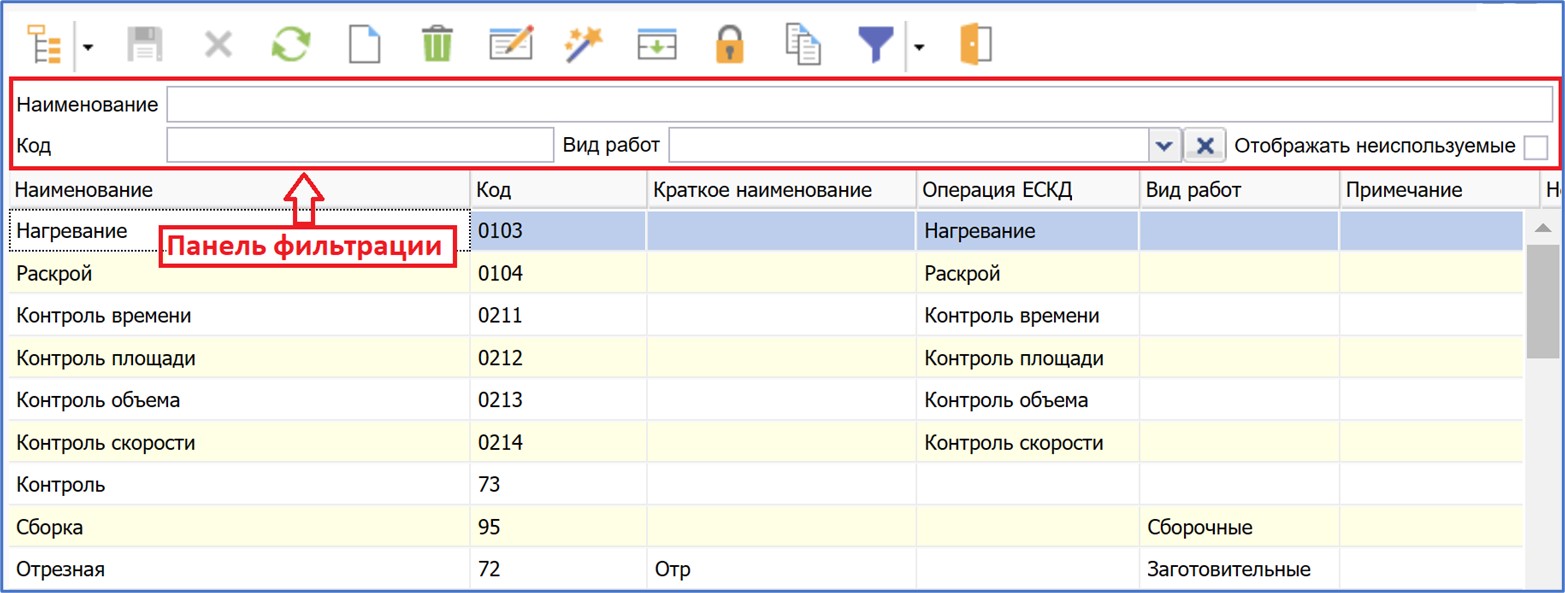
Стандартные фильтры удобны: для их использования не нужно открывать дополнительные формы — достаточно выбрать значение в одном из полей. В небольших списках данные фильтруются сразу.
Стандартный фильтр работает как с полностью загруженными данными, так и без них. В больших списках обычно настроена отложенная фильтрация: при изменении значений фильтров иконка операции «Обновить» меняет цвет с зелёного  на красный
  . В этом случае после настройки фильтров необходимо нажать «Обновить», чтобы применить изменения.
Отложенная фильтрация ускоряет работу с большими объёмами данных: отбор обычно выполняется по нескольким атрибутам, поэтому обновлять результат после каждого изменения нецелесообразно.
Иногда панель фильтрации отображается в свёрнутом виде (только верхняя строка):
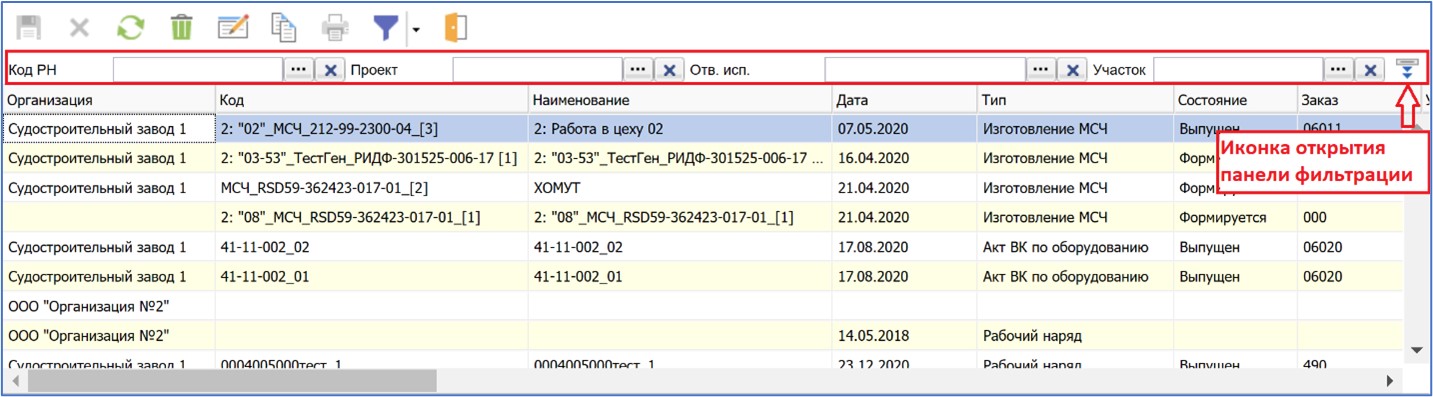
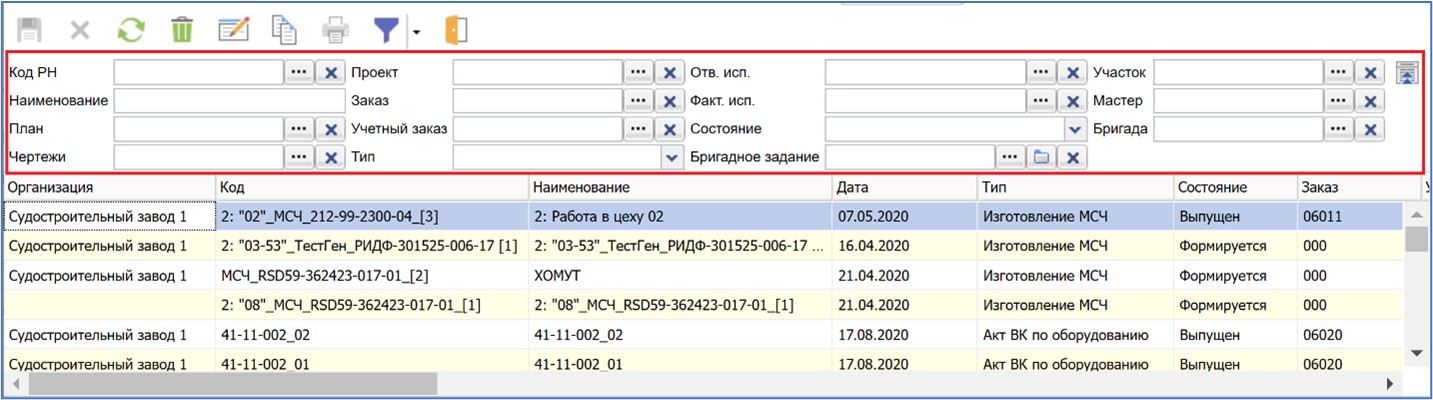
Чтобы раскрыть панель, используйте кнопку  в правом углу:
Универсальный фильтр#
Универсальный фильтр — инструмент для гибкой настройки отбора данных. Он работает как с полностью загруженными данными, так и без них.
Для работы с универсальным фильтром доступны следующие операции:
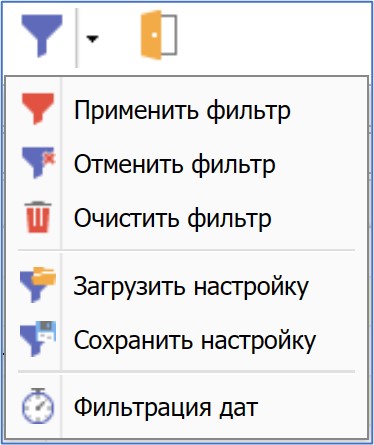
Операции приведены в таблице ниже.
Иконка |
Наименование |
Описание |
|---|---|---|
|
Фильтр |
Открывает окно настройки универсального фильтра. |
|
Применить фильтр |
Выполняет отбор данных по заданным условиям. |
|
Отменить фильтр |
Отменяет текущую фильтрацию. |
|
Очистить фильтр |
Удаляет все условия фильтрации. |
|
Загрузить настройку |
Открывает список сохранённых настроек для выбора. |
|
Сохранить настройку |
Сохраняет текущие условия фильтрации. |
|
Фильтрация дат |
Открывает окно для задания интервала дат и добавляет условие в фильтр. |


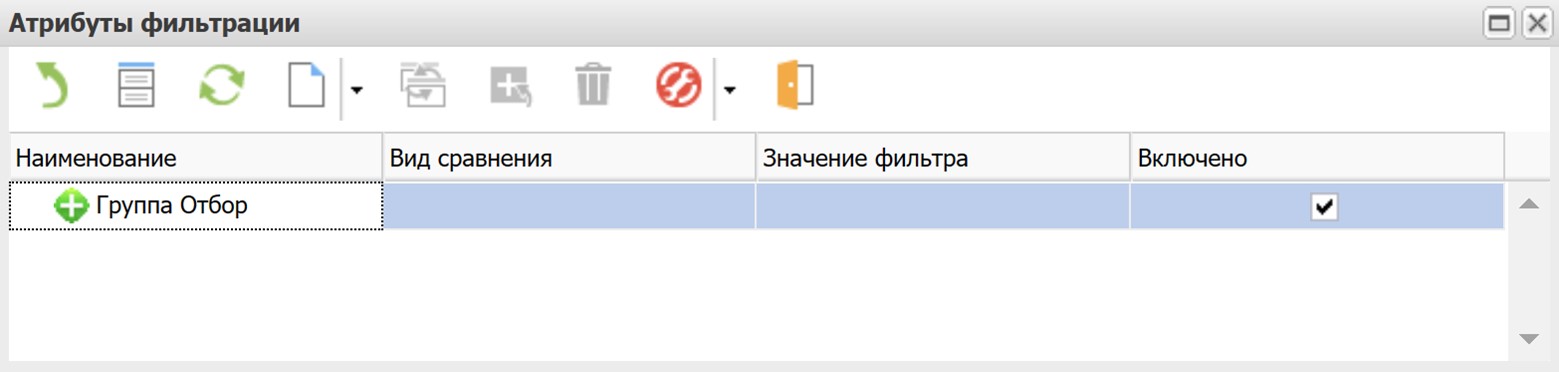
Чтобы задать условия фильтрации, вызовите операцию «Фильтр»  . Система откроет окно «Атрибуты фильтрации»:
Чтобы добавить атрибуты в группу отбора, откройте панель подбора  :
:
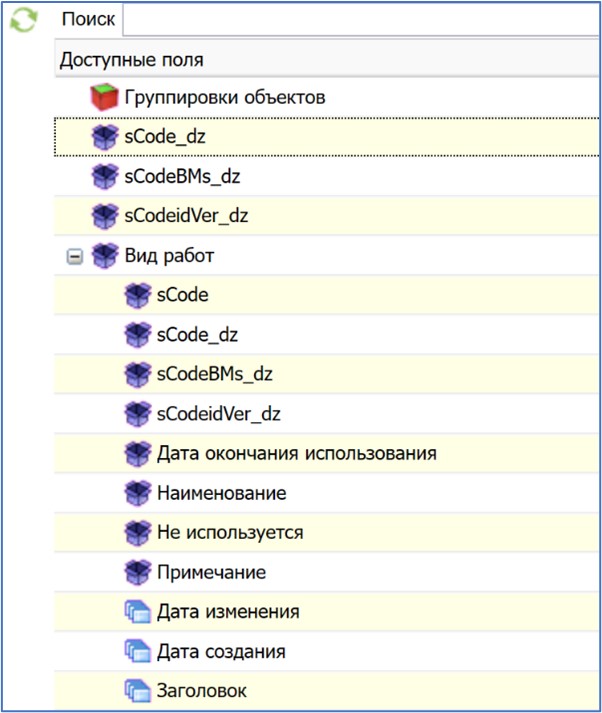
На панели отображаются все атрибуты текущего класса. Для ссылочных атрибутов показываются атрибуты связанного класса (вложенность не ограничена). Выберите нужные атрибуты двойным щелчком или через операцию «Создать»  .
.
Для каждого атрибута задайте вид сравнения и значение фильтра.
Перечень допустимых видов сравнения зависит от типа данных атрибута.
Фильтрация выполняется без учёта регистра.
При использовании вида сравнения «Содержит» можно применять символы:
_— любой одиночный символ;%— любой набор символов.
При фильтрации по «Содержит» система автоматически добавляет % в начало и конец значения.
Для задания интервала дат используется специализированный интерфейс:
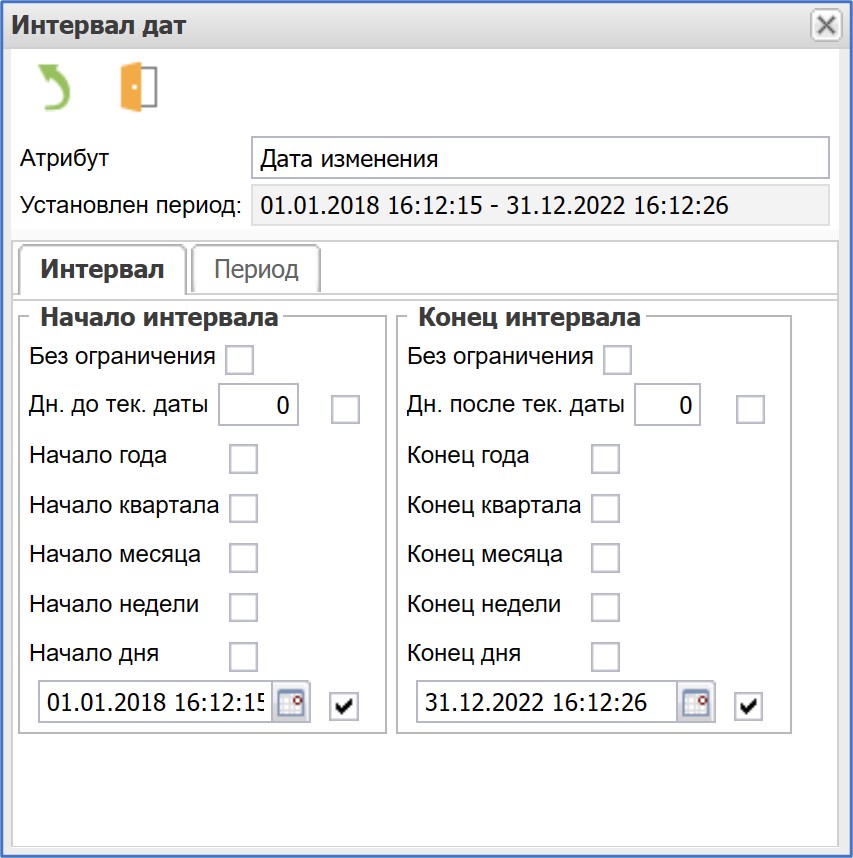
В верхней части отображаются название атрибута и текущий интервал. Интервал можно задать через закладки:
интервал;
период.
Активность условия регулируется признаком «Включено».
С помощью операции «Подобрать атрибут для сравнения»  можно настроить сравнение двух атрибутов. Например: «Код» не равно «Код ОКЕИ».
В корневой группе отбора все условия связаны логической операцией «И».
Можно создавать вложенные группы отбора с логическими операциями «И» или «ИЛИ».
Чтобы добавить вложенную группу, вызовите операцию «Добавить группу»  . По умолчанию создаётся группа с операцией «И», но можно выбрать «ИЛИ» из выпадающего списка. В подгруппу можно добавлять атрибуты теми же способами.
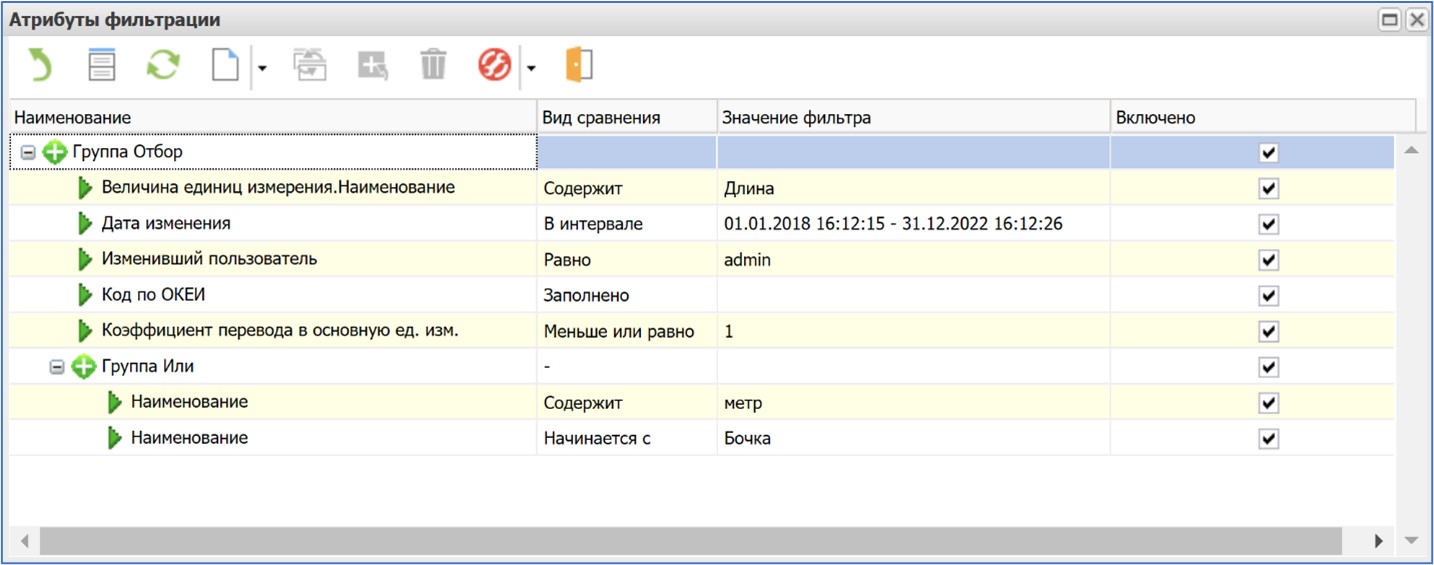
Чтобы применить фильтр, нажмите «Выбор»  . Система отобразит только записи, соответствующие условиям. Факт фильтрации отмечается иконкой
  в панели операций:
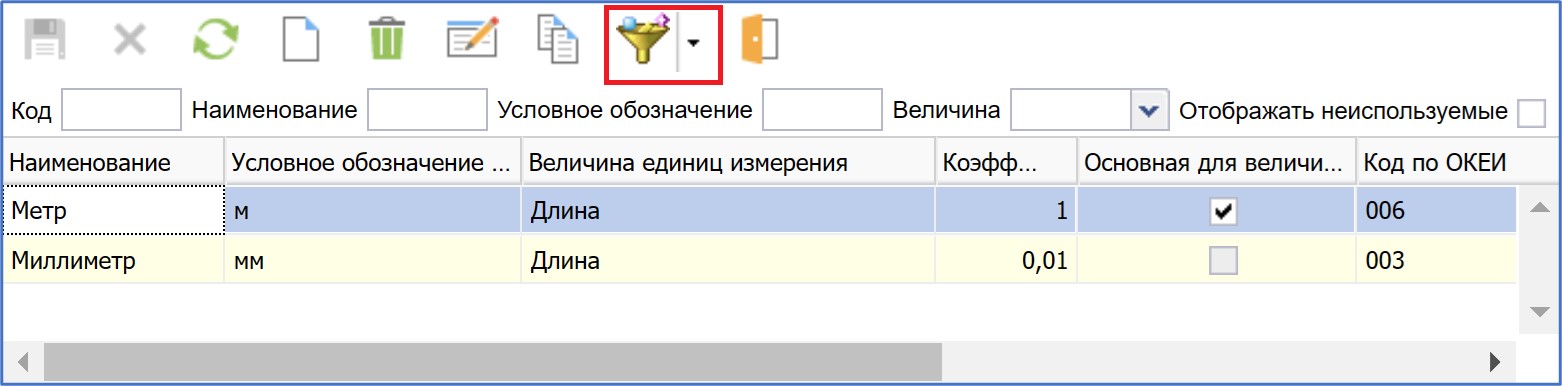
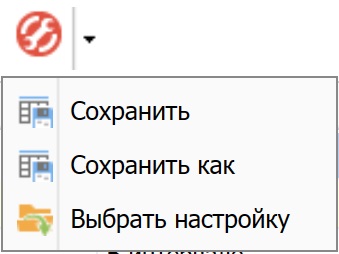
Настройку фильтрации можно сохранить:
«Сохранить» — обновляет текущую настройку; если её нет, выполняется «Сохранить как»;
«Сохранить как» — открывает окно для ввода имени и выбора доступа («только для меня» или «для всех»). После выбора (
 ) настройка сохраняется.
Чтобы использовать сохранённую настройку, вызовите «Выбрать настройку»  . Система предложит список — выбранная настройка загрузится в текущую.
Сохранённую настройку также можно загрузить в редактор JSON.
Операции окна «Атрибуты фильтрации» приведены в таблице ниже.
Иконка |
Наименование |
Описание |
|---|---|---|
|
Выбор |
Применяет сформированный фильтр. |
|
Подбор |
Открывает панель атрибутов для добавления в фильтр. |
|
1 Добавить |
1 Добавляет выбранный атрибут в фильтр. |
|
Подобрать атрибут для сравнения |
Позволяет настроить условие сравнения двух атрибутов. |
|
Перенести в другую группу |
Перемещает атрибут и его условие в выбранную группу. |
|
1 Сохранить |
1 Обновляет текущую настройку. |





Атрибуты окна «Атрибуты фильтрации»:
Наименование |
Описание |
|---|---|
Наименование |
Атрибут, по которому выполняется фильтрация. |
Вид сравнения |
Тип сравнения (выбор зависит от типа данных). |
Значение фильтра |
Значение для фильтрации. |
Включено |
Условие участвует в фильтрации. |
Допустимые виды сравнения по типам данных:
Тип данных |
Допустимые значения |
|---|---|
Текст |
Равно |
Число |
Равно |
Дата |
Заполнено |
Автофильтр#
Автофильтр позволяет фильтровать данные по любой колонке в табличной форме. Он работает только с полностью загруженными данными. Чтобы загрузить все данные, в контекстном меню выберите «Загрузить данные полностью».
Вызвать автофильтр можно:
из контекстного меню (операция «Автофильтр», курсор должен быть в области нужной колонки);
через кнопку со стрелкой вниз в заголовке колонки
 .
.
Система предложит выбрать значение для фильтрации:
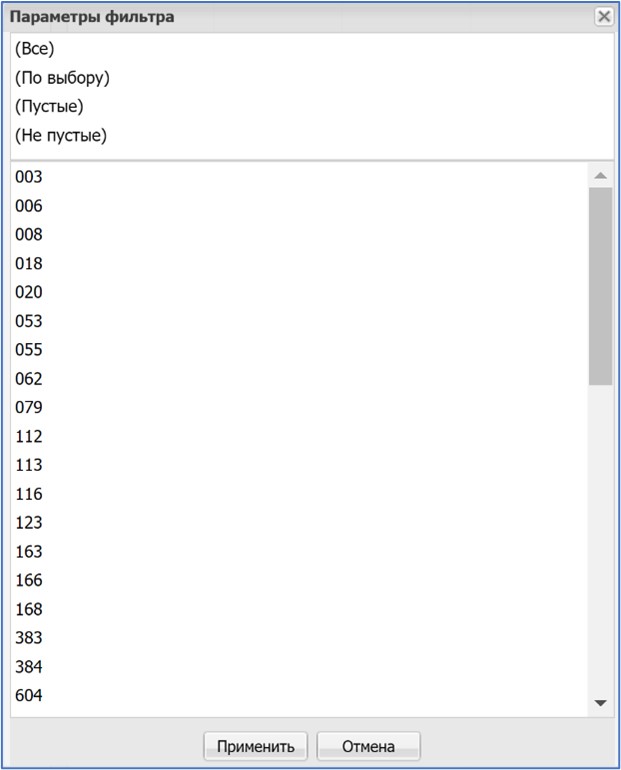
Доступны следующие варианты:
Все — отключает фильтрацию;
Пустые — отображает записи без значения в этом атрибуте;
Не пустые — отображает записи с заполненным значением;
Выбор из списка — позволяет выбрать одно или несколько значений (с Ctrl или Shift); отображаются все значения атрибута;
По выбору — открывает окно для задания сложного условия:
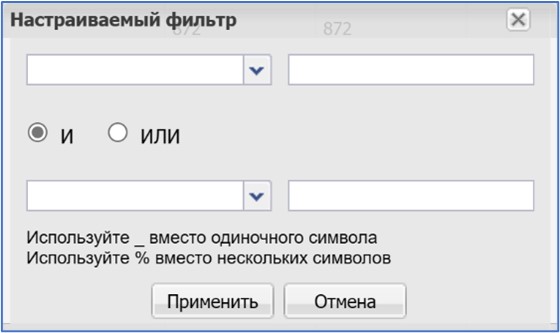
Выберите вид сравнения и укажите значение. Допустимые виды сравнения:
равно;
не равно;
меньше чем;
меньше чем или равно;
больше чем;
больше чем или равно;
содержит;
не содержит;
пустой;
не пустой.
При вводе текстового значения можно использовать:
_— любой одиночный символ (например,Ли__найдёт «Лист» и «Литр»);%— любой набор символов (например,%активнаянайдёт «Мощность активная», «Энергия активная»).
Внимание: автофильтрация выполняется с учётом регистра.
Условия можно объединять операцией «И» или «ИЛИ» (переключатель 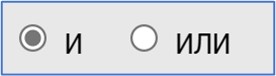 ).
).
После настройки нажмите «Применить». Система отобразит отфильтрованные данные.
Автофильтр можно применить к любому количеству колонок.
Колонки с активным автофильтром выделяются жирным шрифтом. В нижней строке экрана отображается условие фильтрации:
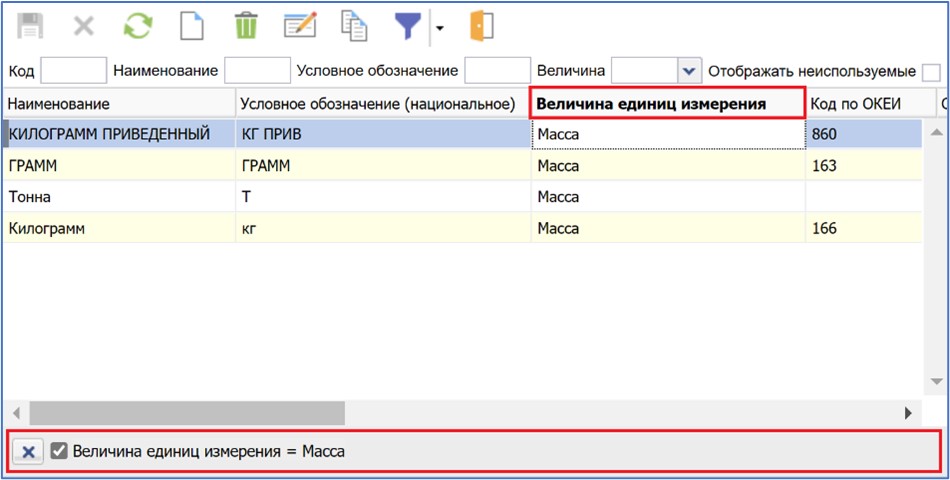
Чтобы временно отключить фильтрацию, снимите флажок  в строке условия. Чтобы вернуть — установите его снова.
Чтобы сбросить автофильтр, нажмите кнопку  в строке условия.