LDAP-синхронизация#
Для настройки синхронизации пользователей в приложении Настройка системы перейдите в Общие настройки модулей.
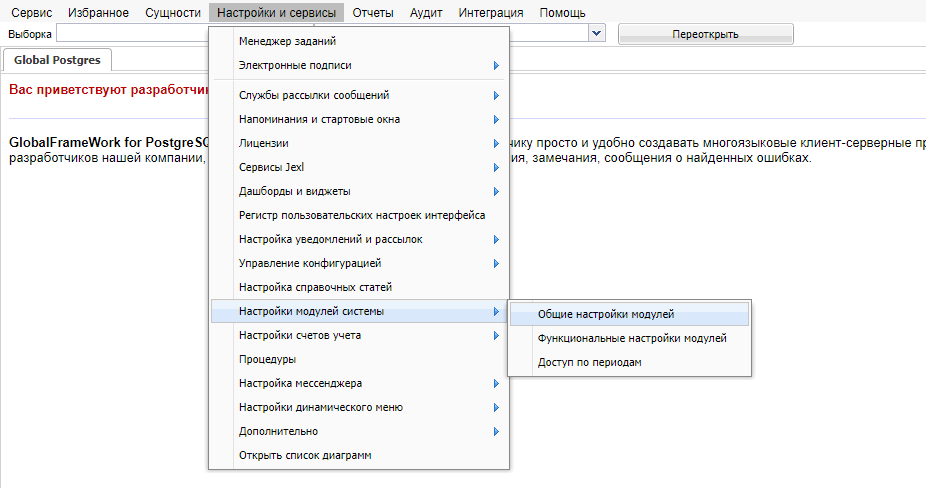
Зайти в настройки модуля Btk и открыть настройку LDAP-синхронизация.
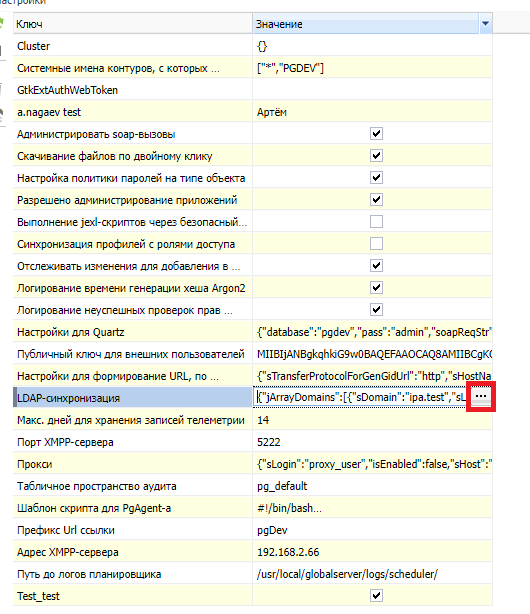
Настройки модуля Btk.
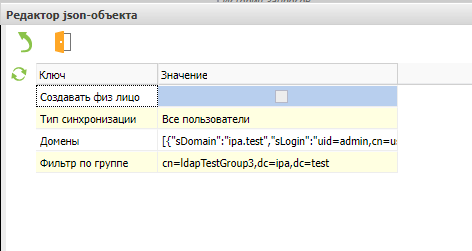
Настройки Ldap-синхронизации.
Настройки Ldap-синхронизации приведены в таблице ниже.
Наименование |
Описание |
|---|---|
Создавать физ лицо |
При включенной настройке создаётся физ лицо в случае, если оно не было найдено по совпадению ФИО c пользователем |
Тип синхронизации |
Пользователи группы: Переносит в Global все подгруппы заданной группы из указанных доменов и входящих в них пользователей с сохранением изначальной структуры. Необходимо заполнить настройку «Фильтр по группе». |
Фильтр по группе |
Полное название группы, члены которой должны быть синхронизированы. Используется только в случае, когда выбран тип синхронизации «Пользователи группы» |
Домены |
Список доменов, в которых будет производиться поиск групп и пользователей |

Список доменов.
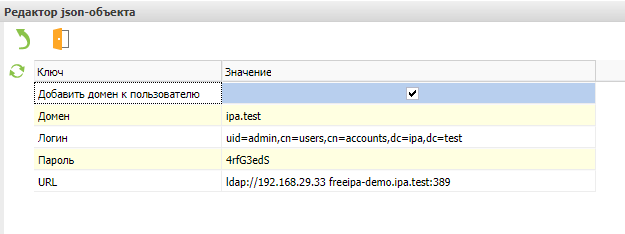
Рисунок 73 Настройки домена
Настройки домена приведены в таблице ниже.
Наименование |
Описание |
|---|---|
Добавить домен к пользователю |
Если включено - добавляет к системному имени пользователя домен (User@Domain) |
Домен |
Домен через точки |
Логин |
Логин |
Пароль |
Пароль |
URL |
URL |
После настройки можно выполнять синхронизацию. Для этого нужно зайти в приложение Администратор и открыть список пользователей.

В списке пользователей нужно раскрыть выпадающий список у операции с молоточком и выбрать Синхронизация пользователей Active Directory

В открывшемся окне можно выбрать шаблон для новых пользователей. Для запуска синхронизации нужно нажать на операцию с шестеренкой, после завершения синхронизации выведется отчёт и группы с пользователи в папках соответствующих доменов.
Все пользователи.
LDAP - Active Directory.
Домен: Название первого домена.
Домен: Название второго домена.
…
Домен: Название последнего домена.
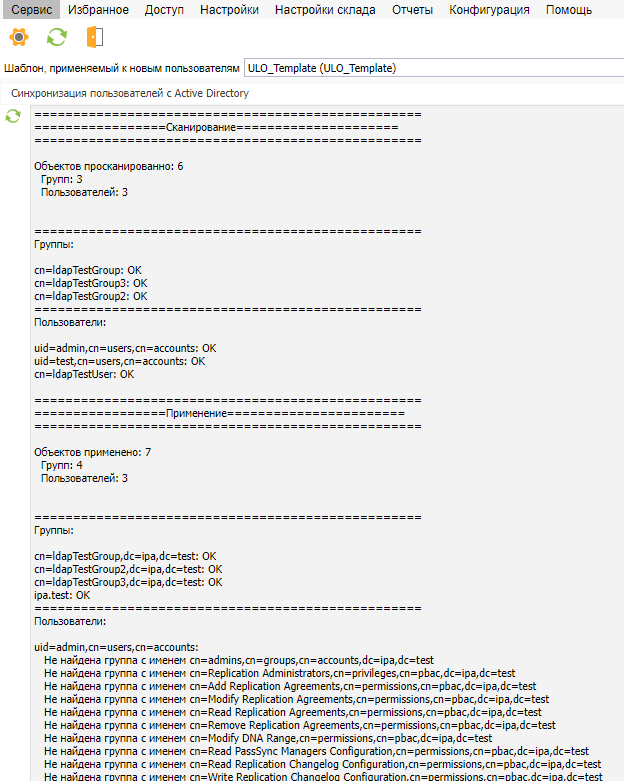
Окно синхронизации.
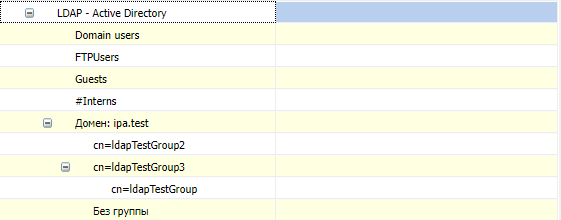
Итоговый результат синхронизации.