Дополнительные операции с данными#
Выбор нескольких записей в списке#
Некоторые операции работают с несколькими записями одновременно. Чтобы выбрать несколько записей, используйте следующие способы:
Ctrl+A — выделить все записи;
Ctrl + щелчок — добавить или убрать отдельную запись из выделения;
Shift + щелчок — выделить диапазон записей от первой до второй;
Shift + стрелки — расширять выделение с помощью клавиш перемещения курсора.
Информация об объекте#
Для любого объекта система сохраняет служебные данные, включая:
идентификатор объекта;
идентификатор класса;
идентификатор экземпляра бизнес-объекта;
пользователя, создавшего объект;
пользователя, внесшего последнее изменение;
дату создания;
дату последнего изменения.
Чтобы просмотреть эти данные, откройте карточку объекта и вызовите операцию «Информация об объекте»:
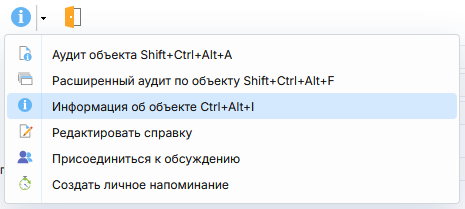
Откроется окно со служебной информацией:
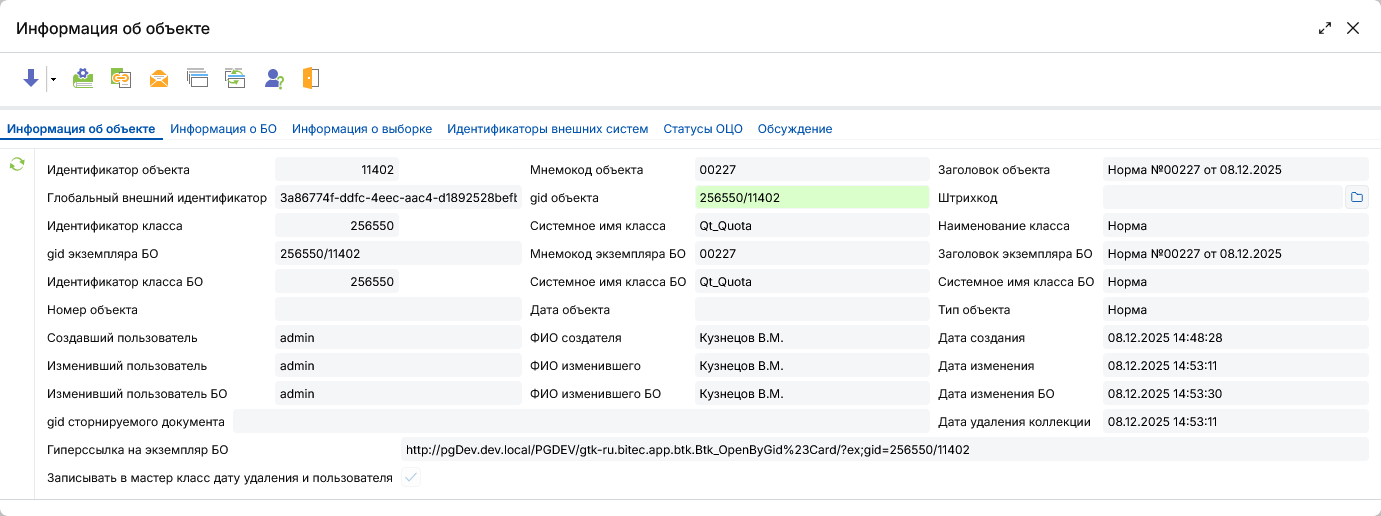
Атрибуты окна «Информация об объекте» приведены ниже.
Закладка «Информация об объекте»
Наименование |
Описание |
|---|---|
Идентификатор объекта |
Уникальный идентификатор в рамках класса. Присваивается автоматически при создании. |
Глобальный внешний идентификатор |
Уникальный идентификатор для интеграции с другими системами. Используется только для совместимости. |
Идентификатор класса |
Идентификатор структуры хранения объекта. |
Gid экземпляра БО |
Глобальный идентификатор экземпляра бизнес-объекта в формате: |
Идентификатор класса БО |
Идентификатор класса бизнес-объекта. |
Создавший пользователь |
Системное имя пользователя, создавшего объект. |
Изменивший пользователь |
Системное имя пользователя, внесшего последнее изменение. |
Изменивший пользователь БО |
Системное имя пользователя, изменившего объект или его дочерние коллекции. |
Мнемокод объекта |
Формируется автоматически по правилу, заданному на этапе разработки. |
Gid объекта |
Глобальный идентификатор объекта в формате: |
Системное имя класса |
Имя структуры хранения объекта. |
Мнемокод экземпляра БО |
Присваивается автоматически при создании экземпляра БО. |
Системное имя экземпляра БО |
Присваивается автоматически при создании экземпляра БО. |
ФИО создателя |
Фамилия, имя и отчество пользователя, создавшего объект. |
ФИО изменившего |
Фамилия, имя и отчество пользователя, внесшего последнее изменение. |
ФИО изменившего БО |
Фамилия, имя и отчество пользователя, изменившего объект или его дочерние коллекции. |
Заголовок объекта |
Формируется автоматически по правилу, заданному на этапе разработки. |
Штрихкод |
Если зарегистрирован один штрихкод — он отображается здесь. Если штрихкодов несколько — отображается надпись «список …». При нажатии на кнопку открывается список всех штрихкодов. |
Наименование класса |
Название структуры хранения данных. |
Заголовок экземпляра БО |
Формируется автоматически при создании экземпляра БО. |
Системное имя класса БО |
Задаётся на этапе разработки. |
Дата создания |
Дата и время создания объекта. |
Дата изменения |
Дата и время последнего изменения объекта. |
Дата изменения БО |
Дата и время последнего изменения объекта или его дочерних коллекций. |
Записывать в мастер класс дату удаления и пользователя |
Если флаг активен, при удалении объекта дата удаления и идентификатор удалившего пользователя записываются в мастер-класс. |
Закладка «Информация о БО»
Наименование |
Описание |
|---|---|
Системное имя |
Имя структуры хранения объекта. |
Наименование |
Название структуры хранения данных. |
Количество строк |
Число записей класса, связанных с родительскими записями. |
Создавшие пользователи |
Пользователи, создавшие связанные записи. |
Изменивший пользователь |
Логин и ФИО пользователя, внесшего последнее изменение в объект или его дочерние коллекции. |
Дата создания (min) |
Минимальная дата создания среди всех дочерних записей (включая текущую). |
Дата создания (max) |
Максимальная дата создания среди всех дочерних записей (включая текущую). |
Дата редактирования (max) |
Максимальная дата редактирования среди всех дочерних записей (включая текущую). |
Дата удаления (max) |
Максимальная дата удаления дочерних записей (включая текущую). |
Закладка «Информация о выборке»
Наименование |
Описание |
|---|---|
Имя выборки |
Системное имя объекта, в рамках которого визуализируется фрейм. |
Отображение |
Системное имя отображения выборки. |
Имя класса |
Системное имя структуры хранения данных. |
Имя объекта администрирования |
Сущность, в разрезе которой разграничиваются права доступа. |
Наименование объекта администрирования |
Название сущности для разграничения прав доступа. |
Закладка «Идентификатор внешних систем»
Содержит идентификаторы объекта во внешних системах, с которыми настроена интеграция.
Наименование |
Описание |
|---|---|
Код |
Код внешней системы. |
Наименование |
Название внешней системы. |
Описание |
Описание внешней системы. |
Идентификатор внешней системы |
Идентификатор объекта во внешней системе. |
Закладка «История смены внешнего идентификатора»
Наименование |
Описание |
|---|---|
Дата изменения |
Дата и время изменения идентификатора. |
Пользователь |
Пользователь, изменивший идентификатор. |
Старое значение |
Предыдущее значение идентификатора. |
Новое значение |
Новое значение идентификатора. |
Описание |
Комментарий к изменению. |
Закладка «История состояний»
Отображается только для объектов с атрибутом «Состояние».
Наименование |
Описание |
|---|---|
Дата |
Дата и время смены состояния. |
Пользователь |
Системное имя пользователя, изменившего состояние. |
ФИО |
Фамилия, имя и отчество пользователя. |
Старое состояние |
Предыдущее состояние объекта. |
Новое состояние |
Текущее состояние объекта. |
Стек вызова |
Цепочка вызовов методов, приведших к смене состояния. |
Закладка «Обсуждение»
Содержит название группы обсуждения объекта и список участников. Через эту закладку можно присоединиться к обсуждению в мессенджере. Подробнее см. раздел «Мессенджер».
Поиск объекта по идентификатору#
Система позволяет найти объект по его глобальному идентификатору (GID), который имеет формат: [идентификатор класса]/[идентификатор объекта].
Чтобы найти объект, в любом приложении выберите пункт меню:
Сервис > Поиск по глобальному идентификатору.
Откроется окно ввода:
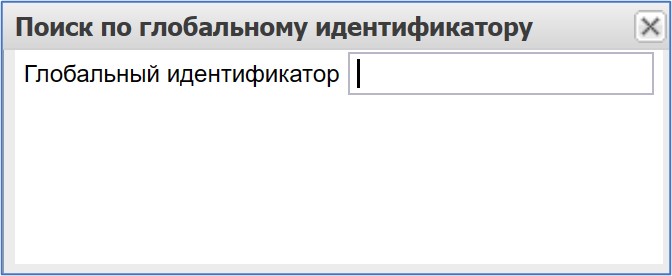
После ввода GID система откроет карточку объекта. Если объект не найден, появится сообщение об ошибке.
Сохранение данных в формате Excel#
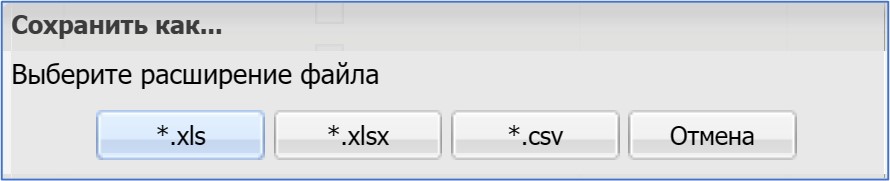
Данные из табличных и иерархических фреймов можно сохранить в файлах с расширениями: .xls, .xlsx, .csv.
Чтобы сохранить данные, в контекстном меню вызовите операцию «Сохранить как…». Система предложит выбрать формат:
После выбора файл сохраняется в папку «Загрузки» и открывается средствами браузера.